
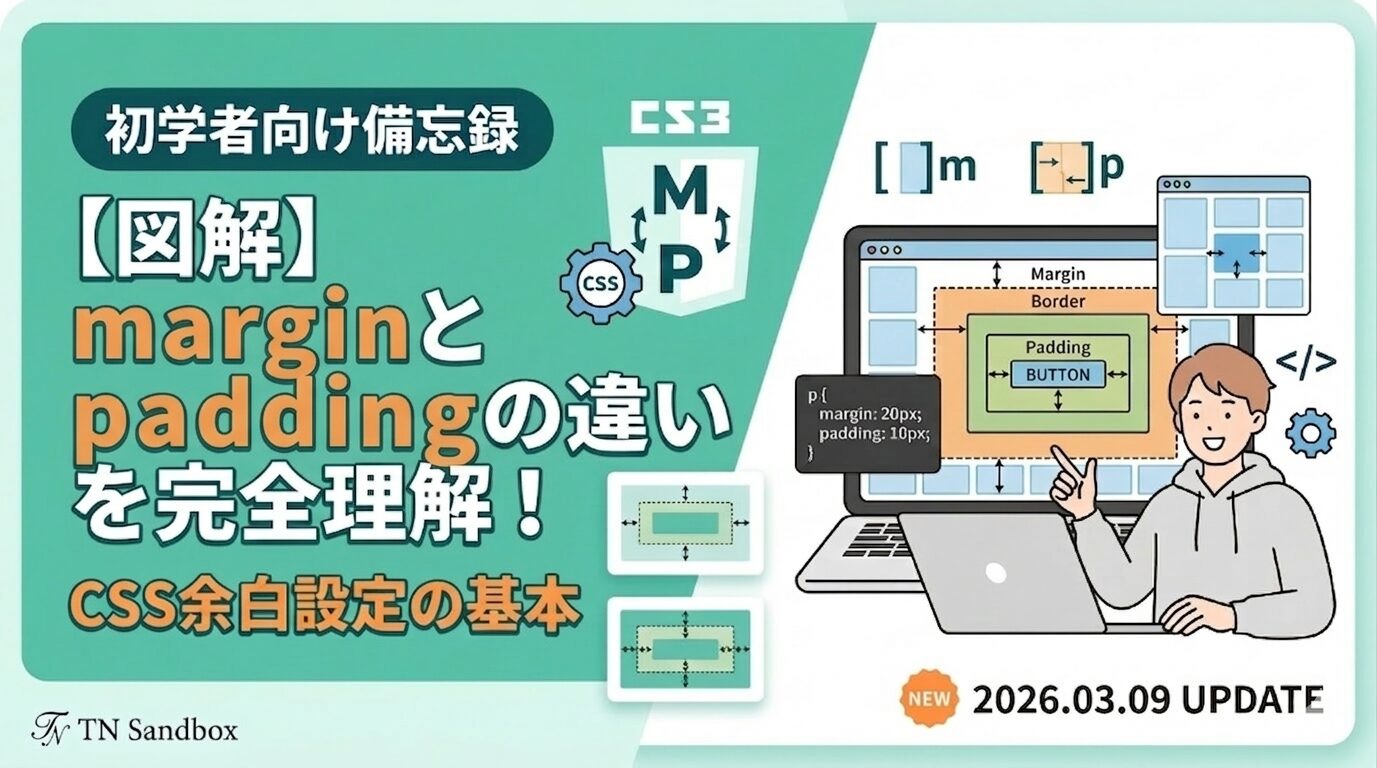
Webサイトを作っていて、「文字が枠線にピタッとくっついて窮屈に見える」「ボタンをもっとふっくらさせたい」と思ったことはありませんか?その悩み、すべて**CSSの「余白」**で解決できます。
ボックスモデルの構造を知る
HTMLのすべての要素(見出し、段落、画像など)は、実は**「四角い箱(ボックス)」**に入っています。この箱の構造を理解することが、余白マスターへの第一歩です。
[Image showing the CSS box model: Content in the center, surrounded by Padding, then Border, then Margin on the outside]
余白の2大勢力
- Padding(パディング):
- 内側の余白。
- 枠線(ボーダー)から文字・画像までの距離。
- 背景色をつけると、パディングの部分まで色が塗られます。
- Margin(マージン):
- 外側の余白。
- 他の要素(隣の箱)との距離。
- 背景色はつきません。常に透明な「境界線」です。
💡 例えで覚えよう!
- パディング:厚着をして自分の体を大きく見せる(自分の肉厚)。
- マージン:他人に近づきすぎないように距離をとる(パーソナルスペース)。
PaddingとMarginの書き方(基本〜応用)
基本の4方位
個別に指定する場合は、ハイフンでつなぎます。
CSS
.box {
  padding-top: 10px;    /* 上 */
  padding-right: 20px;  /* 右 */
  padding-bottom: 10px; /* 下 */
  padding-left: 20px;   /* 左 */
}
爆速で書く「ショートハンド」
実務では、1行でまとめて書くのが一般的です。**「上から時計回り」**と覚えましょう。
- 4つ指定:
padding: 10px 20px 30px 40px;(上 右 下 左) - 3つ指定:
padding: 10px 20px 30px;(上 左右 下) - 2つ指定:
padding: 10px 20px;(上下 左右)← 超重要!一番使います - 1つ指定:
padding: 10px;(上下左右すべて同じ)
実践で役立つ「余白のテクニック」
① ボタンをふっくらさせる(Padding)
文字だけのリンクを、クリックしやすいボタンに変えます。
CSS
.button {
  background-color: #007bff;
  color: white;
  padding: 10px 30px; /* 上下に10px、左右に30pxの厚みを持たせる */
  border-radius: 5px;
  text-decoration: none;
}
② 要素を真ん中に寄せる(Margin auto)
「箱」そのものを画面の中央に配置する魔法の言葉です。
CSS
.container {
  width: 80%;       /* 幅を決めるのが必須条件 */
  margin: 0 auto;   /* 上下0、左右を自動(auto)で均等にする */
}
初心者がハマる「2つの落とし穴」
その1:マージンの相殺(そうさい)
上下に並んだ要素にマージンを設定したとき、「マージンの足し算」にはならないというルールがあります。
- 上の箱に
margin-bottom: 30px; - 下の箱に
margin-top: 20px; - 結果:隙間は50pxではなく、大きい方の 30px になります。
その2:幅(width)とパディングの関係
width: 300px; の箱に padding: 20px; をつけると、箱の合計サイズは 340px(300 + 左右20ずつ)に膨らんでしまいます。 これを防ぐために、CSSの冒頭に以下の1行を入れるのがプロの鉄則です。
CSS
* {
  box-sizing: border-box; /* パディングを含めてwidthのサイズに収める設定 */
}
検証ツールで「余白」をのぞき見する
前回の記事で学んだ「検証ツール」がここでも大活躍します!
- 検証ツールを開き、要素を選択。
- 右側のStylesタブの下にあるボックスモデルの図を見る。
- オレンジ色がマージン、緑色がパディングです。
- 「なぜか隙間が空きすぎている」と思ったら、ここを見てオレンジ色(マージン)が犯人じゃないか確認しましょう。
今回の備忘録まとめ
- padding:内側のふくらみ。背景色がつく。
- margin:外側の距離。背景色はつかない。
- 書き方:
margin: 上下 左右;をまずはマスターする。 - 迷ったら:検証ツールで「緑(Pad)」か「橙(Mar)」かを確認!
これで、あなたはWebサイトの「空気感(スペース)」を自由にコントロールできるようになりました!


コメント