
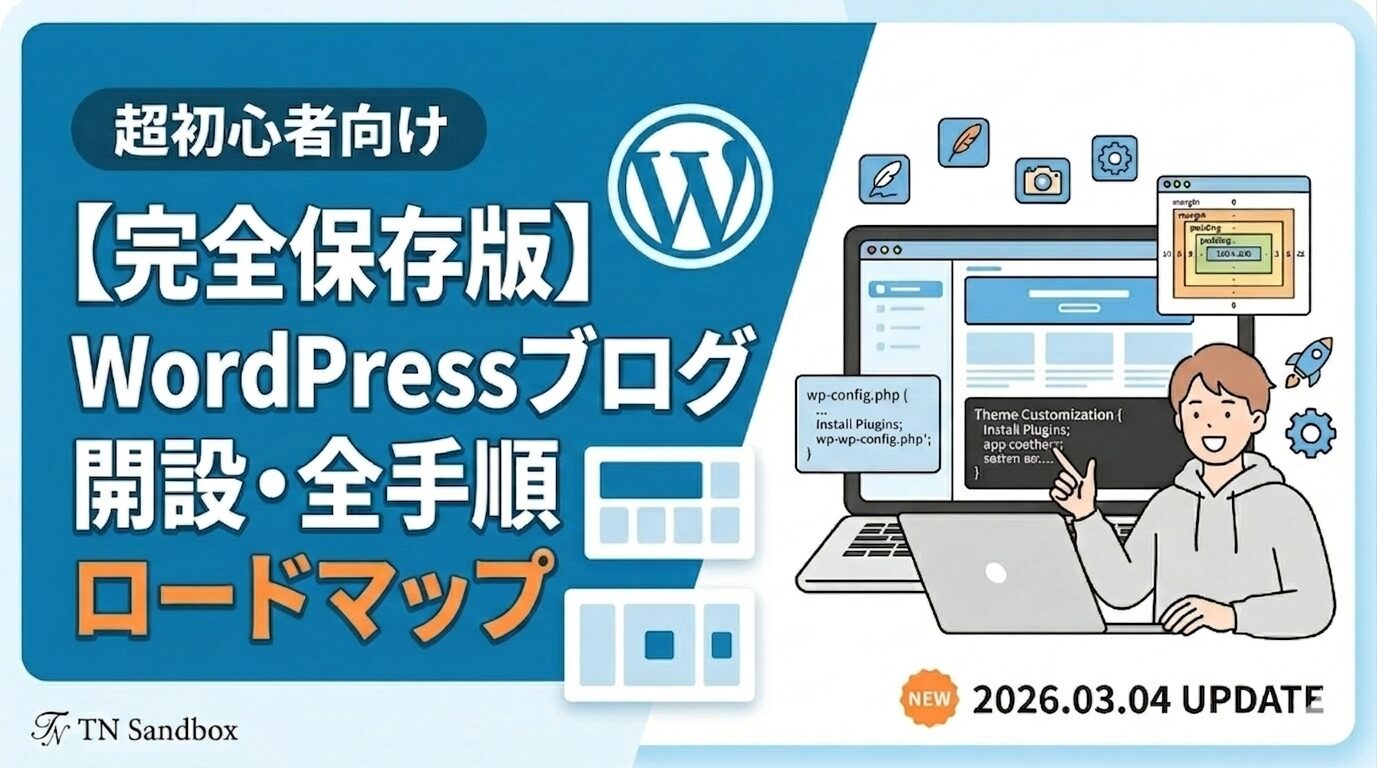
〜エックスサーバー「クイックスタート」で迷わず最短10分開設〜
ブログを始める前の「心の準備」と「必要なもの」
ブログを始めるにあたって、まずは全体像を把握しましょう。 よく言われる例えですが、ブログ開設は**「ネット上に家を建てること」**と同じです。
- サーバー(土地)を借りる:エックスサーバー
- ドメイン(住所)を決める:〇〇.comなど
- WordPress(建物)を建てる
- テーマ・初期設定(内装・ライフライン)を整える
以前はこれらを別々に契約して紐付ける作業が必要でしたが、今は**「WordPressクイックスタート」**という神機能のおかげで、一括で完了します。
事前に用意しておくものリスト
- スマートフォン(本人確認のSMS認証に使います)
- クレジットカード(支払い用。銀行振込も可能ですが、即時反映のカードが推奨です)
- メールアドレス(GmailなどのフリーメールでOK)
- 希望のドメイン名(例:
suzuki-blog.com。一度決めると変更できないので、2〜3候補考えておきましょう)
エックスサーバーで「土地」と「住所」を手に入れる
数あるサーバーの中で、なぜ**「エックスサーバー」なのか。 理由は単純です。「国内シェアNo.1で、困った時に検索すれば解決策が1億個出てくるから」**です。初心者は、利用者が多いサービスを選ぶのが最大の防御策です。
1-1. お申し込みフォームへアクセス
まずはエックスサーバー公式サイトへアクセスし、「お申し込み」ボタンをクリックします。
1-2. プランの選択
- サーバーID:そのままでOK。
- プラン:**「スタンダード」**一択です。個人ブログならこれで十分すぎるスペックです。
- WordPressクイックスタート:必ず「利用する」にチェックを入れてください。 これを忘れると、設定難易度が10倍に跳ね上がります。
- チェックを入れると「10日間無料お試しがなくなる」という警告が出ますが、どのみち本契約するので問題ありません。
1-3. 契約期間の選択
- 12ヶ月が最もおすすめです。
- キャンペーン期間中なら「ドメイン永年無料」などの特典がつくことが多いので、12ヶ月以上がお得です。
1-4. ドメイン契約(あなたの住所)
好きな文字列を入力します。
- 末尾は
.com.net.jpあたりが無難です。 - 一度決めると変えられないので、スペルミスがないか3回確認してください。
1-5. WordPress情報(建物の基本情報)
- ブログ名:後で変えられるので、仮でもOK。
- ユーザー名・パスワード:**【最重要】**WordPressにログインする時に使います。必ずノートにメモしてください。
- メールアドレス:WordPressからのお知らせが届きます。
1-6. お支払い情報・本人確認
クレジットカード情報を入力し、案内に従って進むと「SMS・電話認証」画面になります。 電話番号を入力して、届いた確認コードを入力すれば、サーバーの申し込みは完了です!
WordPressの「内装」と「ライフライン」を整える
申し込み完了後、最大1時間ほどで「【xserver】サーバーアカウント設定完了のお知らせ」というメールが届きます。 このメールが届いたら、あなたのブログが世界中に公開された合図です。
2-1. 管理画面にログインする
メールに記載されている「管理画面URL」をクリックします。 (通常は https://ドメイン名/wp-admin/ です) 先ほど決めた「ユーザー名」と「パスワード」でログインしましょう。
2-2. 独自SSLの確認
URLの横に「鍵マーク」がついているか確認します。クイックスタートを使えば自動で設定されますが、もし「保護されていない通信」と出る場合は、エックスサーバーのパネルから「SSL設定」を確認してください。
初心者が絶対にやるべき「初期設定」5選
ここが、後で後悔しないための**「備忘録ポイント」**です。
① パーマリンク設定(最重要)
これを後から変えると、これまでの記事のURLがすべて変わり、アクセスが激減します。
- 「設定」→「パーマリンク」
- **「投稿名」**を選択して保存。
- これで、記事ごとに好きなURL(例:
blog-start)を設定できるようになります。
② サイトタイトルの変更
- 「設定」→「一般」
- ブログの名前と、キャッチフレーズを入力します。
③ 不要なプラグインの削除
初期状態ではいくつかプラグインが入っていますが、不要なものは重くなる原因です。
- 「Hello Dolly」は即削除してOKです。
④ デザインテーマの導入
ブログの見た目を決めます。
- 無料なら:Cocoon(コクーン)。無料とは思えない多機能さです。
- 有料なら:SWELL(スウェル)。筆者も愛用していますが、デザインが美しく、執筆が圧倒的に楽しくなります。初心者にこそ投資してほしいテーマです。
⑤ カテゴリーの設定
- 「投稿」→「カテゴリー」
- 最初は「未分類」というカテゴリーになっています。これを「日記」や「レビュー」など、自分が書きたいジャンル名に変更しておきましょう。
最初の1記事を書くための「型」を覚えよう
いきなり1万文字書く必要はありません。まずは「読みやすい構成」を覚えましょう。
記事作成の5ステップ
- タイトル:読者が検索するキーワードを入れる(例:「WordPress 始め方 初心者」)。
- 導入文:この記事を読むとどうなれるかを書く。
- 見出し2(H2):大きな区切り。
- 本文:適度に改行し、箇条書きを使う。
- まとめ:最後に内容をおさらいする。
【継続のコツ】ブログは「100点」を目指さない
多くの初心者が1ヶ月で挫折します。その原因は「完璧主義」です。
- 最初は誰にも読まれません:これは悲しいことではなく、練習期間だと思ってください。
- 60点の出来で公開する:後から何度でもリライト(修正)できるのがブログの良さです。
- 1記事の文字数にこだわらない:1,000文字でも十分です。まずは「公開ボタンを押す」ことに慣れましょう。
今後のロードマップ(収益化に向けて)
ブログが立ち上がったら、次の目標は以下の3つです。
- 5〜10記事書く:まずは操作に慣れる。
- Googleアドセンスに合格する:クリック型広告で初収益を目指す。
- アフィリエイト(ASP)に登録する:商品を紹介して紹介料をもらう(A8.netなどが有名)。
結びに代えて:あなたの「一歩」を全力で応援します
この記事をここまで読み進め、実際に手を動かしたあなたは、もう「超初心者」ではありません。立派な「ブロガー」の仲間入りです。
エックスサーバーという強力なパートナーと、あなたの熱意があれば、ブログは必ず人生を豊かにする資産になります。
もし途中で分からなくなったら、エックスサーバーのサポートや、Twitter(X)のブロガー仲間に頼ってください。みんな同じ道を通ってきています。
さあ、記念すべき1記事目を書き始めましょう!
(※この備忘録は、あなたのデスクトップやブックマークに保存して、迷った時にいつでも読み返せるようにしてください。)
コメント